
Googleマップの『外観を見る』を変更する方法
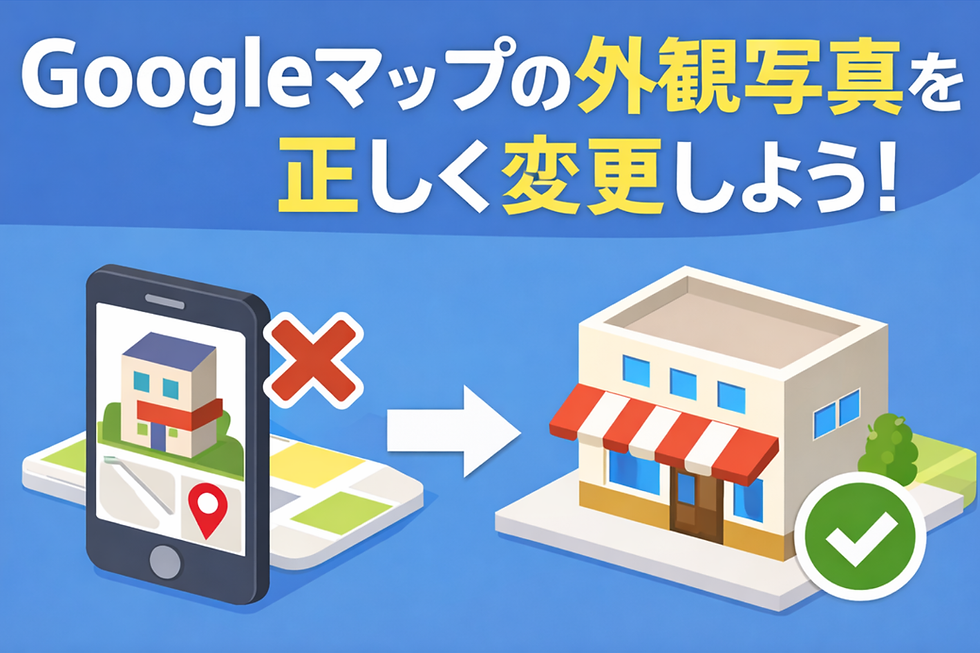
Googleマップの『外観を見る』に誤った外観が表示されていませんか?来店前の誤認を防ぐため、Googleビジネスプロフィールを活用した正しい外観写真の設定・変更手順を丁寧に解説します。
目次
■Googleマップの「外観を見る」が誤って表示される理由
■正しい外観写真を設定・変更する方法
■写真変更後にやっておくべきこと
■まとめ
Googleマップの「外観を見る」が誤って表示される理由
「外観を見る」とは?表示される仕組み
Googleマップで店舗を検索すると、「外観を見る」というリンクが表示されることがあります。これは、ストリートビューや360度写真をもとにGoogleが自動で選んだ画像を表示する機能です。ビジネスオーナーが自由に選択・変更できるものではなく、Googleのアルゴリズムにより最適と判断された写真が表示されます。

誤った外観写真が表示される主な原因
「外観を見る」で誤表示される原因には、以下のような要素があります。
Googleストリートビューの位置や角度がずれている
古い360度写真が使われており、現在の店舗外観と一致しない
ユーザーが投稿した写真が誤って表示されている
マップピンの位置が実際の店舗とずれている
こうした要因が重なることで、意図しない建物や場所が「外観」として表示されてしまうのです。
表示ミスによるユーザー体験への悪影響
誤った外観写真は、初めて訪れるお客様にとって混乱のもとになります。「ここで合っているのか?」「迷ってしまった」といった不安が生じ、来店機会の損失にもつながります。さらに、店舗の印象や信頼性にもマイナスの影響を及ぼすことがあります。
正しい外観写真を設定・変更する方法
効果的な3つの改善アクション
「外観を見る」の写真は、Googleビジネスプロフィール(旧「Googleマイビジネス」)の管理画面から直接変更することはできません。
しかし、以下の対策をとることで正しい写真が表示される可能性を高めることができます。
Googleマップの「問題の報告」機能を使い、誤ったストリートビューの修正を依頼する
ストリートビュー認定フォトグラファーに依頼して、店舗前の360度写真を撮影・公開する
Googleビジネスプロフィールで、マップピンの位置を正しい場所に設定する
このように間接的な方法ではありますが、Googleに正しい情報を提供することで、表示内容が改善されるケースがあります。
信頼されやすい外観写真の撮り方と選び方
Googleビジネスプロフィールの「写真」セクションでは、店舗の外観や内観、スタッフ、商品などさまざまな写真を投稿できます。これらは「外観を見る」には直接反映されませんが、ナレッジパネルやGoogle検索結果に表示されるため、ユーザーに安心感を与える重要な要素です。
信頼されやすい外観写真を撮るポイントは以下の通りです。
昼間の明るい時間帯に撮影する
店舗の入口や看板がはっきり写っている構図を選ぶ
周囲の建物や通りの様子も写すと、場所の特定がしやすくなる
また、説明文に店舗名や業種、エリア名を含めることで、Googleへの情報伝達がより効果的になります。

外観写真を優先表示させるための工夫
Googleはユーザーの行動や投稿、写真の質などをもとに、どの画像を目立たせるかを判断しています。以下の工夫を重ねることで、正しい外観写真が表示される可能性が高まります。
新しい外観写真を定期的にアップロードする
Googleビジネスプロフィールで外観写真を投稿する
Googleにとって信頼性の高い情報源と認識されれば、ナレッジパネルにも反映されやすくなります。
写真変更後にやっておくべきこと
他の写真も一貫性を持って整える
外観写真だけでなく、内観、メニュー、スタッフなど、プロフィールに掲載する他の写真も統一感を持たせて整備しましょう。写真全体の雰囲気に一貫性があると、店舗の印象がよくなり、ユーザーの信頼感にもつながります。

口コミや投稿で「正しい場所情報」を補足する
口コミの中に「〇〇通り沿いで、赤い看板が目印です」など、具体的な場所情報があると、Googleの認識精度が高まります。また、オーナー返信でも位置情報を補足すると効果的です。
定期的に確認・更新して意図しない変更を防ぐ
Googleはユーザーの投稿を重視して表示を変えることがあるため、一度設定した写真でも時間の経過とともに別の画像に切り替わることがあります。月1回程度を目安に、プロフィールの表示状況を確認・更新し、最新の正確な情報を保つことが大切です。
まとめ
まずはGoogleビジネスプロフィールを開いて、「外観を見る」に表示されている写真をチェックしましょう。もし誤った写真が表示されている場合は、位置情報や360度写真の整備、写真の投稿を通じて正しい情報をGoogleに伝えることから始めてみてください。


